

Sådan tager du et skærmbillede på en Mac-computer og bærbar computer

Et skærmbillede er et billede af alt på dit skrivebord, et aktivt vindue eller en webside. Det kan gemme vigtige oplysninger hurtigt, dele dit skrivebord med andre og meget mere. Mac OS har altid gjort det nemt at tage et skærmbillede. Apple giver dig et par muligheder for at tage det. skærmbilleder på Mac, fra genveje til kommandolinjer. Denne vejledning viser de gennemprøvede metoder og demonstrerer arbejdsgangene med detaljer.
SIDEINDHOLD:
- Del 1: En hurtig måde at tage skærmbilleder på Mac
- Del 2: Sådan tager du et skærmbillede på Mac med genveje
- Del 3: Sådan tager du et skærmbillede på Mac med Touch Bar
- Del 4: Sådan laver du et skærmbillede med Mac Screenshot-appen
- Del 5: Sådan tager du et skærmbillede på en Mac med kommandolinjen
- Del 6: Sådan tager du et skærmbillede på Mac via forhåndsvisning
- Del 7: Sådan optager du et helsides skærmbillede på Mac
- Del 8: Hvor finder man skærmbilleder på Mac
Del 1: En hurtig måde at tage skærmbilleder på Mac
Apeaksoft Screen Recorder er et af de bedste skærmbilledeværktøjer på Mac. Det er i stand til at optage hele skrivebordet eller et hvilket som helst område på dit skrivebord med et enkelt klik. Derudover kommer det med en bred vifte af bonusfunktioner, såsom tegneværktøjer.
En hurtig måde at tage skærmbilleder på Mac
- Tag et skærmbillede på en Mac med et enkelt klik.
- Tegn linjer og former direkte på skærmbilleder.
- Tilføj tekster og klistermærker til Mac-skærmbilleder.
- Inkluder bonusfunktioner, såsom skærmoptagelse.
- Tilgængelig på macOS 10.13 og nyere.
Sikker download
Sikker download

Sådan laver du et skærmbillede på en Mac
Trin 1 Installer Mac-skærmbilledeværktøjet
Download skærmbilledeværktøjet til Mac, og følg instruktionerne på skærmen for at installere det på din computer. Når du skal tage et skærmbillede af Mac-skrivebordet, skal du starte det.

Trin 2 Tag et skærmbillede
Placer alt, hvad du vil optage, på dit skrivebord. Klik på Screen Capture indstillingen i startgrænsefladen, og vælg det ønskede område med musen.

Trin 3 Rediger og gem Mac-skærmbilledet
Derefter vil værktøjet automatisk optage det. Her kan du tegne rammen, linjen, pilene og andre former eller tilføje tekst med værktøjslinjen. Når du er færdig, kan du kopiere skærmbilledet til udklipsholderen eller gemme det som et billede.

Del 2: Sådan tager du et skærmbillede på Mac med genveje
En nem måde at tage et skærmbillede på en Mac er med tastaturet. Med de rigtige genveje kan du tage et skærmbillede af hele skrivebordet, et aktivt vindue eller en del af skærmen. Derudover kan du gemme skærmbilleder på Mac'ens udklipsholder eller skrivebord.
| Knapkombination | screenshot |
| Skift + Kommando + 3 | Optag hele skærmen og gem den som et billede på skrivebordet |
| Ctrl + Shift + Kommando + 3 | Skærmbillede af hele skrivebordet og gem det i udklipsholderen |
| Skift + Kommando + 4 | Tag det valgte område på dit skrivebord og gem det som et billede |
| Ctrl + Shift + Kommando + 4 | Skærmbillede af det valgte område og gem det i udklipsholderen |
| Skift + Kommando + 4 + Mellemrum | Tryk på Shift + Command + 4 samtidig, tryk på mellemrumstasten, og klik på et aktivt vindue for at tage et skærmbillede på Mac Hvis du vil tage et skærmbillede af skrivebordsikoner uden baggrundsbillede, skal du trykke på Command + Shift + 4 og derefter trykke på mellemrumstasten. Placer derefter kameramarkøren på filerne for at vælge dem og klikke for at tage skærmbilledet. |
| Skift + Kommando + 6 | Skærmbillede af Touch Bar-visning og gem på skrivebordet |
| Ctrl + Shift + Kommando + 6 | Tag skærmbilleder af Touch Bar og gem dem i udklipsholderen |
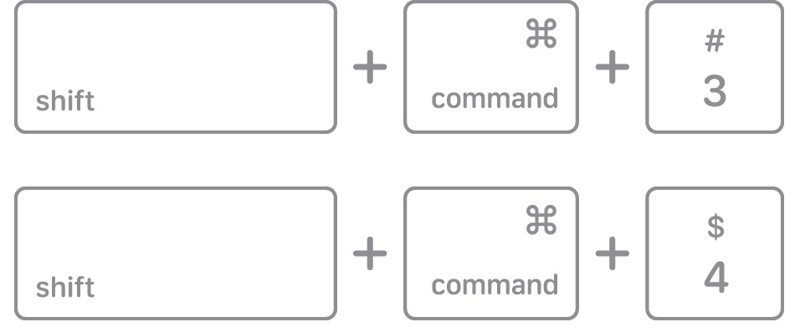
Trin 1 Når du skal tage et skærmbillede på en Mac med genvejstaster, skal du trykke på den rigtige knapkombination.
Trin 2 Når det er lykkedes, vil du høre en kameraudløserlydeffekt gennem din højttaler.
Trin 3 Som standard gemmes skærmbilledet på skrivebordet i en PNG-fil. Hvis det er gemt i udklipsholderen, skal du åbne et billedredigeringsprogram eller et dokumentværktøj og indsætte Mac-skærmbilledet.
Del 3: Sådan tager du et skærmbillede på Mac med Touch Bar
Touch Bar er en bekvem måde at tage skærmbilleder på Mac. Efter opsætningen kan du tage et billede af hele skærmen, en valgt del, et aktivt vindue eller Touch Bar og gemme skærmbilledet på dit skrivebord.
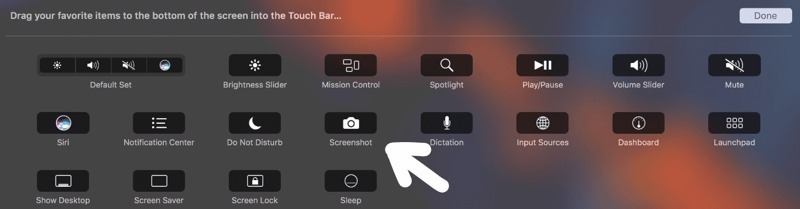
Trin 1 Klik på knappen Apple menuen og vælg Systemindstillinger.
Trin 2 Tryk tastatur og klik Indstillinger for berøringsbjælke.
Trin 3 Klik Tilpas kontrolstrimmel, og udvid Kontrolstribe i Touch Bar.
Trin 4 Tilføj genvejen til screenshot på Mac.
Trin 5 Når du er færdig, skal du klikke på Udført at bekræfte det.
Del 4: Sådan laver du et skærmbillede med Mac Screenshot-appen
I nyere versioner af macOS kan du lave et skærmbillede på Mac med den indbyggede Screenshot-app. Før macOS Mojave hed appen Grab-appen. Du kan finde den i mappen Andet eller Hjælpeprogrammer eller med genvejen.
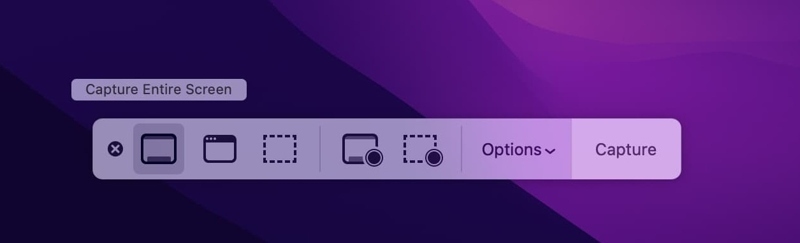
Trin 1 Naviger til Andet og klik på screenshot app. Eller tryk på Command + Shift + 5 at åbne den.
Trin 2
Nu vil du se et par knapper på værktøjslinjen:
Optag Indtast skærm bruges til at lave et skærmbillede af alt på din skærm.
Optag valgt Windows bruges til at tage et skærmbillede af en enkelt app eller et vindue.
Optag den valgte del bruges til at gribe fat i den valgte del af din skærm.
Optag hele skærmen er i stand til at lave en videooptagelse af dit skrivebord.
Optag valgt portion kan optage en video af en bestemt del.
Bemærk: Hvis du vil tilpasse indstillingerne for skærmbilleder, skal du klikke på knappen Indstillinger.
Del 5: Sådan tager du et skærmbillede på en Mac med kommandolinjen
For teknisk kyndige brugere er det en god idé at tage skærmbilleder på en Mac med kommandoer. Denne metode er også tilgængelig, hvis dit tastatur ikke virker. Du skal selvfølgelig udføre kommandoen omhyggeligt. Ellers vil skærmbilledet mislykkes.
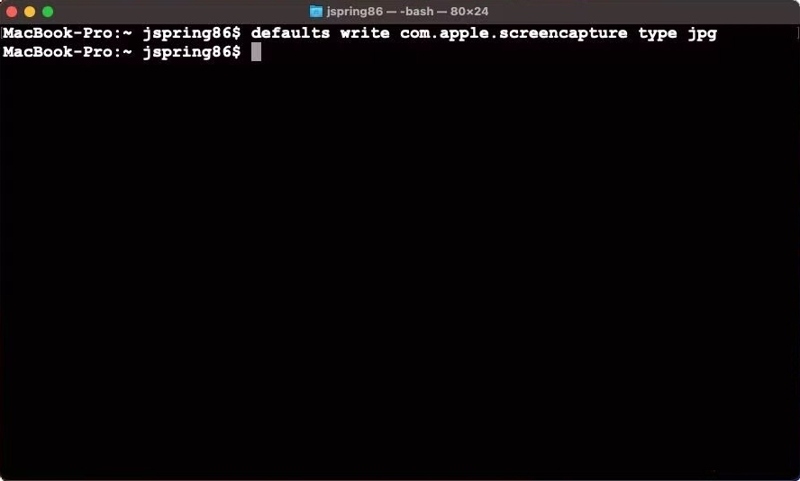
Trin 1 Kør terminal app fra Dock bar eller Applikationer mappe.
Trin 2 Input skærmbillede skærm.png og ramte Returnering nøgle på dit tastatur.
Trin 3 Så finder du skærmbilledet på dit skrivebord med filnavnet screen.jpg.
Del 6: Sådan tager du et skærmbillede på Mac via forhåndsvisning
Den indbyggede Preview-app er standardværktøjet til billedredigering på Mac. Udover billedredigering kan du også tage et skærmbillede på en Mac for hele skrivebordet, en valgt del eller et aktivt vindue.
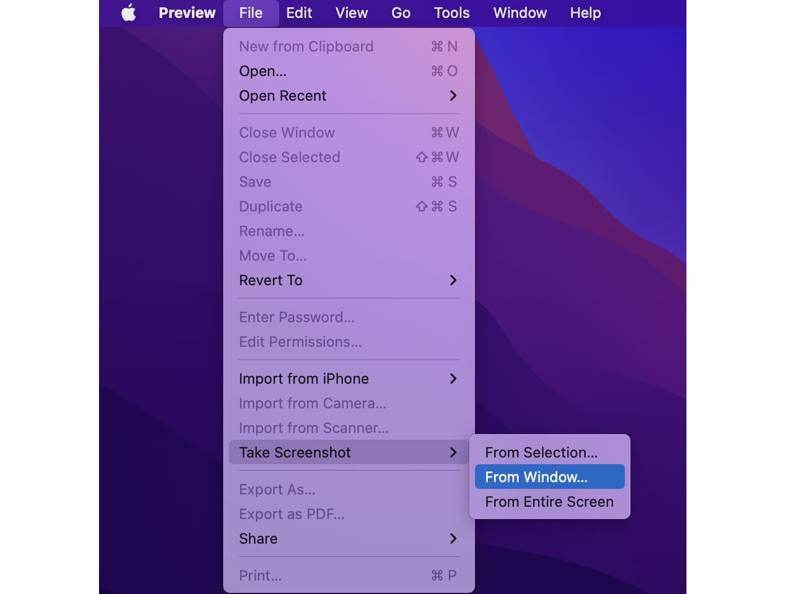
Trin 1 Placer den skærm eller det vindue, du vil optage.
Trin 2 Åbne Eksempel ca.
Trin 3 Gå til File (Felt) og klik på Tag skærmbillede.
Trin 4 Vælg en mulighed, f.eks. Fra valg, Fra vinduet eller Fra hele skærmen, alt efter dit behov.
Trin 5 Følg instruktionerne på skærmen for at gemme et skærmbillede på en Mac.
Trin 6 Når det er færdigt, kan du også redigere skærmbilledet.
Del 7: Sådan optager du et helsides skærmbillede på Mac
Nogle gange vil du måske gerne tage et helsides skærmbillede på en Mac for at gemme alle oplysninger. Genvejstasterne kan naturligvis kun optage det, der er på skærmen, men ikke et rullende skærmbillede. Heldigvis kan udviklerværktøjerne, browserudvidelserne og tredjepartsværktøjerne til skærmbilleder opfylde dine behov.
Sådan optager du et helsides skærmbillede på Mac med udviklerværktøjer
Trin 1 Kør din Safari ca.
Trin 2 Gå til Safari menu, vælg Indstillinger or Indstillinger.
Trin 3 Gå til Avanceret fanebladet, og marker afkrydsningsfeltet ud for Vis menuen Udvikl i menulinjen.
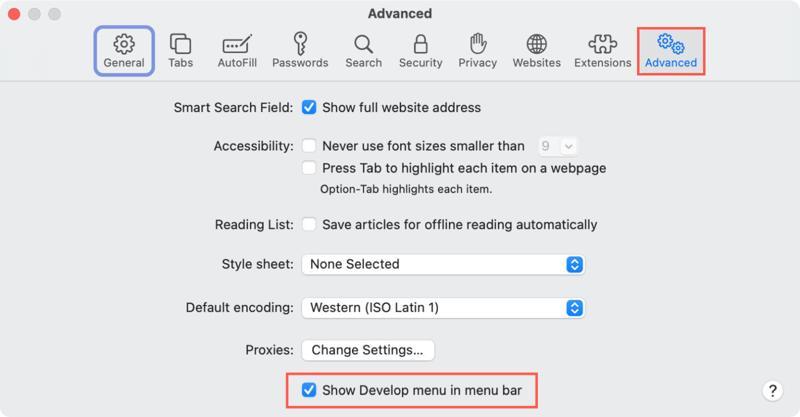
Trin 4 Gå tilbage til Safari-skærmen, og åbn den webside, du vil gemme.
Trin 5 Klik på knappen Udvikle menuen og vælg Vis webinspektør fra menulinjen.
Trin 6 Skift til Elements fanen i højre panel.
Trin 7 Højreklik på den første linje af .
Trin 8 Vælg Skærmbillede til optagelse fra kontekstmenuen for at oprette et rullende skærmbillede på Mac.
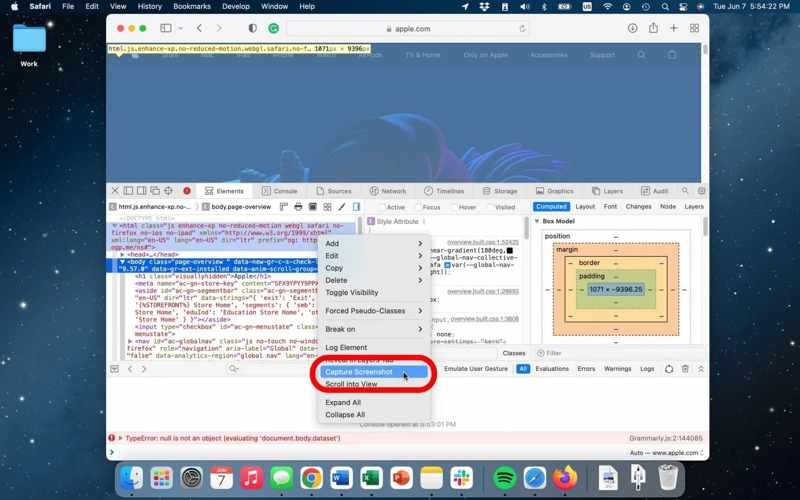
Trin 9 Når det er færdigt, skal du vælge en placering for at gemme skærmbilledet på Mac og efterlade et filnavn.
Trin 10 Endelig skal du klikke på Gem .
Trin 11 Klik på knappen X knappen i øverste venstre hjørne for at lukke Web Inspector.
Bemærk: Du kan også optage en hel side på en Mac ved hjælp af udviklerværktøjerne i Google Chrome.
Sådan gemmer du et rullende skærmbillede på Mac ved at udskrive
Derudover giver Safari dig mulighed for at gemme et rullende skærmbillede på en Mac med en indbygget funktion til udskrivning af sider. Den åbner en virtuel printer, tager et skærmbillede af hele websiden og gemmer det som en PDF-fil.
Trin 1 Besøg den webside, du vil tage et skærmbillede af, i Safari.

Trin 2 Højreklik på et tomt område på siden, og vælg Udskriv side. Eller gå til File (Felt) menuen og vælg Print.
Trin 3 Vælg Gem som PDF fra rullemenuen med formater.
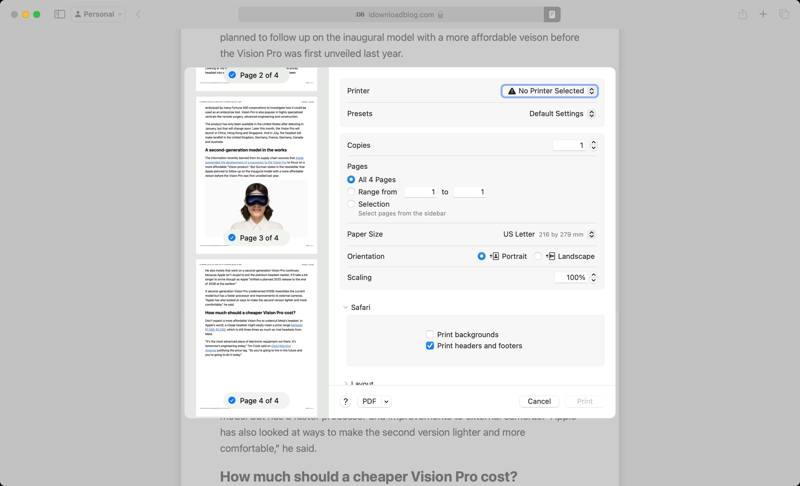
Trin 4 Klik på knappen Print .
Trin 5 Angiv derefter en outputmappe, skriv et filnavn ned, og klik på Gem.
Yderligere læsning
Sådan opretter du et rullende skærmbillede på en Mac ved hjælp af en udvidelse
En anden måde at lave rullende skærmbilleder på Mac er at bruge en udvidelse. FireShot er for eksempel en alsidig udvidelse til at optage nettet uden at udelade detaljer. Den kan gemme hele websider i PDF, JPG eller PNG.
Trin 1 Gå til Mac App Store, søg efter FireShot, og installer det i Safari.
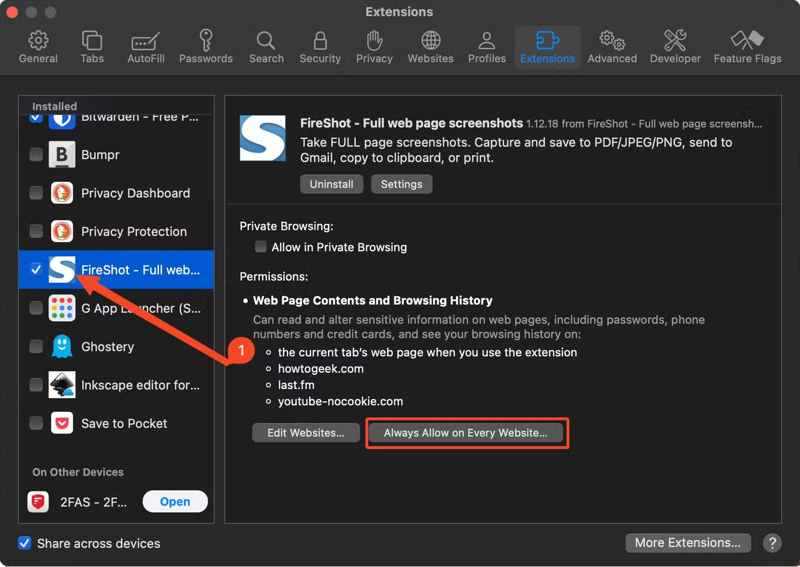
Trin 2 Gå til Safari menu, vælg Indstillinger, og skift til Udvidelser.
Trin 3 Type FireShot i panelet Installeret, og klik på Tillad altid på alle websteder.
Trin 4 Gå nu til websiden i Safari, og klik på FireShot knappen, og vælg Tillad én dag at tillade det.
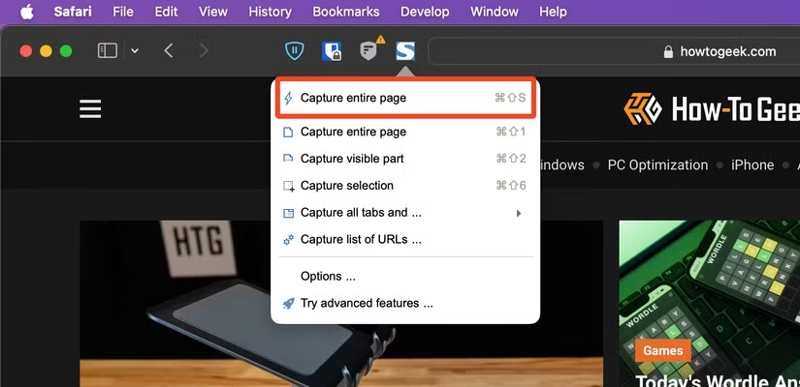
Trin 5 Klik derefter på knappen FireShot knappen igen, og vælg Fang hele siden or Valg af optagelse.
Trin 6 Gem derefter skærmbilledet på en Mac.
Sådan tager du et helsides skærmbillede på Mac via online skærmbilledeværktøjer
Webbaserede skærmbilledeværktøjer kan tage et fuldt skærmbillede på en Mac uden at installere noget. Hvis det i nogle tilfælde er ubelejligt, kan du hurtigt tage et skærmbillede af en hel side på Mac ved hjælp af et onlineværktøj, f.eks. WebShot.
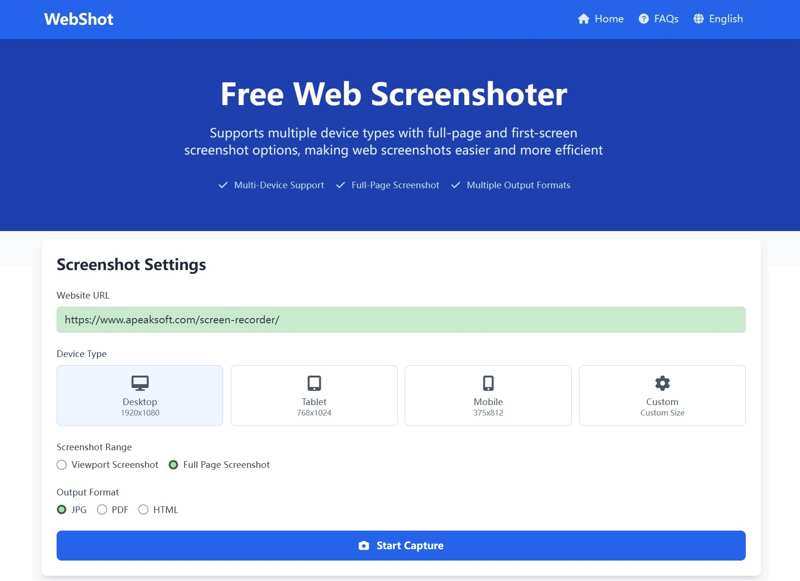
Trin 1 Når du vil optage en hel side på Mac, skal du oprette en ny fane i Safari og besøge https://webshot.cc/.
Trin 2 Kopier og indsæt URL'en i feltet.
Trin 3 Vælg din enhedstype. Her vælger vi desktop.
Trin 4 Type Fuld side skærmbillede, og indstil et outputformat.
Trin 5 Klik på knappen Start Capture .
Trin 6 Når det er færdigt, kan du se et eksempel på resultatet.
Trin 7 Klik til sidst på Download JPG knappen for at gemme skærmbilledet på Mac.
Del 8: Hvor finder man skærmbilleder på Mac
Hvor finder jeg skærmbilleder på Mac? Som standard gemmes skærmbillederne automatisk på skrivebordet i PNG-format. Hvis du ikke kan finde dem på skrivebordet, kan du ændre standardstien. Du skal finde skærmbillederne via Finder.
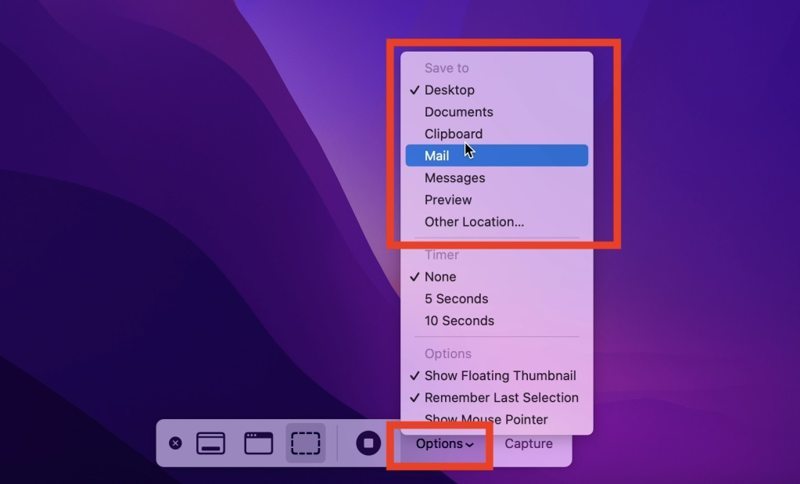
Åbne Finder app fra din Dock-linje, tryk på Command + F, og indtast kMDItemIsScreenCapture:1Derefter vil du se alle skærmbilleder på din Mac, uanset hvor de er gemt.
Hvis du vil ændre standardstien til skærmbilledet, skal du trykke på Skift + Kommando + 5 for at åbne appen Skærmbillede. Klik på Indstillinger knappen, og angiv en ny sti under Gem til.Konklusion
Konklusion
Denne vejledning forklarede, hvordan man tag et skærmbillede på en MacDu kan bruge genvejstasterne til at optage hele skærmen, en del af skærmen eller et vindue. Derudover kan du prøve Touch Bar, Screenshot-appen, kommandolinjen eller Preview. Vi har også demonstreret flere måder at optage en hel webside på en Mac. Apeaksoft Screen Recorder er en fleksibel mulighed for både begyndere og avancerede brugere.
Relaterede artikler




